
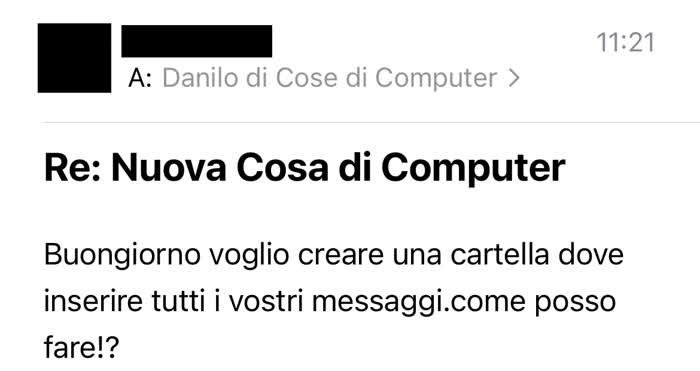
Ho scoperto di recente (e con molto piacere) che molti iscritti alla mia newsletter stampano i messaggi email che ricevono quotidianamente da me. Tanti altri, invece, salvano i messaggi in una cartella apposita. Ma c’è anche chi non sa come fare. Ecco, dunque, un articolo dedicato a questo argomento. Come si fa a creare una cartella email?
Non esiste una procedura “standard” per compiere questa operazione. Dipende da qual è il tuo “provider” (in italiano “fornitore”). Nel caso di Gmail, il provider è Google. Nel caso di Outlook, il provider è Microsoft. Nel caso di Libero Mail, il provider è Libero. Eccetera. Inoltre, io sono contrario ai tutorial passo-passo (e se mi segui già lo sai), perché applicando i passaggi “alla cieca” non impari nulla. Quindi, come al solito, ti spiego quello che ti serve a capire come fare da solo, o come interpretare correttamente un tutorial trovato su internet.
Esistono due tipi di caselle email: le caselle POP e le caselle IMAP. Senza entrare troppo nei dettagli tecnici, le caselle POP sono pensate per scaricare e conservare la posta su un singolo dispositivo (tipicamente un PC) usando un programma client. Le caselle IMAP, invece, sono state pensate per conservare i messaggi su un server, per poter accedere con più dispositivi, in modo da gestire la posta sia col PC che con lo smartphone, ma anche con un tablet o con qualunque altro dispositivo adatto.
Non è possibile creare una cartella email se hai una casella POP. Ma ormai queste caselle sono poco diffuse, quindi è quasi sempre possibile farlo. Come accennato prima, però, la procedura specifica dipende dal gestore di posta. Ti consiglio, pertanto, di cercare la procedura specifica per il tuo provider, che puoi identificare facilmente: è la parte che viene dopo la chiocciolina (il carattere “@”).
Se usi Gmail, sappi che non è possibile creare cartelle. Dovrai usare il metodo delle etichette, che produce lo stesso effetto della creazione delle cartelle, ed è anche automatizzabile. Se vuoi raggruppare le mail ricevute da cose di computer, ti basterà assegnare ai messaggi l’etichetta “Cose di Computer” (o un altro nome arbitrario). Google te le mostrerà tutte assieme, nella colonna sinistra di Gmail. È anche possibile assegnare un colore all’etichetta appena creata.